Windows fragt nach? Das ist bei neuen Programmen normal.
In wenigen Minuten sind deine Koja-Apps installiert. Hier siehst du jeden Schritt und erfährst, warum Windows beim ersten Mal einmal nachfragt.
Warum Windows nachfragt
Der Kojalytics Launcher ist digital signiert. Windows prüft zusätzlich mit SmartScreen, wie oft ein Programm schon heruntergeladen wurde. Unsere Apps sind neu, deshalb fragt Windows sicherheitshalber nach. Das heißt nicht, dass etwas Schädliches gefunden wurde.
So prüfst du, dass die Datei echt ist
Lade sie nur über kojalytics.com. Die Datei heißt Kojalytics-Launcher.msi, und Windows zeigt als verifizierten Herausgeber „Farzad Khojazada“ an, den Inhaber von Kojalytics (siehe Impressum). Steht dort etwas anderes oder „Unbekannt“, installiere die Datei nicht und schreib uns.
Je nach Browser und Windows-Einstellungen siehst du nicht jeden Hinweis. Überspringe einfach, was bei dir nicht erscheint.
Installationsdatei herunterladen
Klicke oben auf Launcher für Windows laden. Die Datei landet in deinem Ordner Downloads.
Falls dein Browser den Download anhält
Microsoft Edge meldet eventuell „wird nicht häufig heruntergeladen“. Klicke in der Download-Liste auf … neben der Datei, dann auf Behalten, Mehr anzeigen und Trotzdem behalten.
Google Chrome zeigt eventuell einen ähnlichen Hinweis. Öffne die Downloads mit Strg + J und wähle bei der Kojalytics-Datei Beibehalten bzw. Trotzdem herunterladen.
Installation starten
Doppelklicke auf Kojalytics-Launcher.msi.
Falls ein blaues Fenster erscheint
Windows zeigt dann „Der Computer wurde durch Windows geschützt“. Klicke auf Weitere Informationen. Prüfe, dass als Herausgeber Farzad Khojazada steht, und klicke dann auf Trotzdem ausführen.
Der Computer wurde durch Windows geschützt
Von Microsoft Defender SmartScreen wurde der Start einer unbekannten App verhindert …
App: Kojalytics-Launcher.msi
Herausgeber: Farzad KhojazadaTrotzdem ausführenNicht ausführenVereinfachter Nachbau. „Trotzdem ausführen“ erscheint erst nach dem Klick auf „Weitere Informationen“.
Änderungen erlauben
Windows fragt: „Möchten Sie zulassen, dass durch diese App Änderungen an Ihrem Gerät vorgenommen werden?“ Das ist bei jeder Installation üblich. Steht dort Verifizierter Herausgeber: Farzad Khojazada, klicke auf Ja.
Benutzerkontensteuerung
Möchten Sie zulassen, dass durch diese App Änderungen an Ihrem Gerät vorgenommen werden?
Verifizierter Herausgeber: Farzad Khojazada
JaNeinVereinfachter Nachbau.
Lizenz aktivieren und Apps installieren
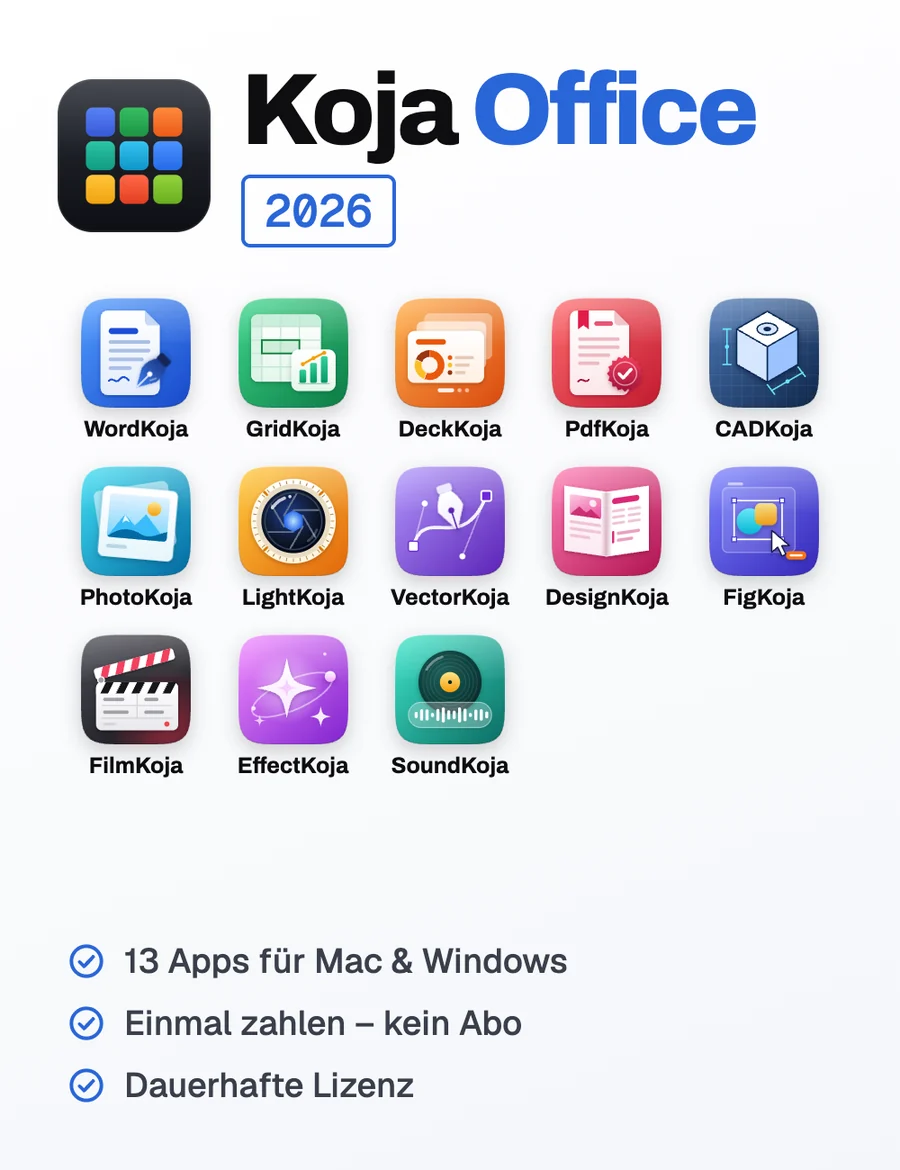
Der Kojalytics Launcher öffnet sich. Öffne Einstellungen › Lizenz, füge deinen Schlüssel aus der Kauf-E-Mail ein und klicke auf Aktivieren. Dann wählst du, welche der 13 Apps du installieren möchtest. Fertig.
Die Installation wird ganz blockiert, ohne „Trotzdem ausführen“?
Das kann auf Firmen-PCs mit strengen Richtlinien oder bei besonders strengen Windows-Einstellungen passieren. Bitte schalte keine Schutzfunktionen ab. Schreib uns an support@kojalytics.com, wir finden gemeinsam eine Lösung. Auf Firmen-PCs hilft auch eure IT-Abteilung.
Noch Fragen?
01Ist die Datei sicher?
Ja, wenn du sie über diese Seite oder kojalytics.com geladen hast. Die Datei ist digital signiert, Windows zeigt dir den verifizierten Herausgeber „Farzad Khojazada“ an. Der Hinweis entsteht nur, weil Windows neue Programme erst nach vielen Downloads als „bekannt“ einstuft.
02Wer ist Farzad Khojazada?
Der Inhaber von Kojalytics. Unter diesem Namen ist unser Code-Signing-Zertifikat ausgestellt, du findest ihn auch im Impressum.
03Mein Virenschutz hat die Datei in Quarantäne verschoben. Was nun?
Stelle die Datei bitte nicht auf eigene Faust wieder her, sondern schreib an support@kojalytics.com. Wir prüfen den Fall und melden Fehlalarme direkt an den Hersteller des Virenschutzes.
04Muss ich das bei jedem Start wiederholen?
Nein. Die Hinweise kommen nur bei der Installation. Danach startest du die Apps ganz normal über das Startmenü oder den Kojalytics Launcher.
05Welche Windows-Version brauche ich?
Windows 10 oder Windows 11 in der 64-Bit-Version.